

11-15
0
小米CR660x系列 SN转码
#!/usr/bin/env
<?php
//路由器固件解包后,从 /bin/mkxqimage 中提取的盐
$salt = array(
    'r1d' => 'A2E371B0-B34B-48A5-8C40-A7133F3B5D88',
    'others' => 'd44fb0960aa0-a5e6-4a30-250f-6d2df50a'
);

isset($argv[1]) or die('Usage: ' . $argv[0] . " SN\n");
print_line(get_passwd($argv[1]));
// 微信🈲
function print_line($message) {
    echo $message . "\n";
}

//密码算法:
//原始 SN 拼接反转后的盐,做 md5 运算取前 8 个字符
function get_passwd($sn) {
    return substr(md5($sn . get_salt($sn)), 0, 8);
}

// SN 中不含 '/' 则为 r1d
function get_salt($sn) {
    global $salt;
    if (false === strpos($sn, '/')) {
        return $salt['r1d'];
    } else {
        return swap_salt($salt['others']);
    }
}

//非 R1D 盐要反转后才能使用
function swap_salt($salt) {
    return implode('-', array_reverse(explode('-', $salt)));
}
05-08
0
小米CR660x系列 固刷 openwrt
1.路由器降级
1.高于 1.0.103 版进行降级 路由后端
2.MIWIFIRepairTool 工具 执行操作
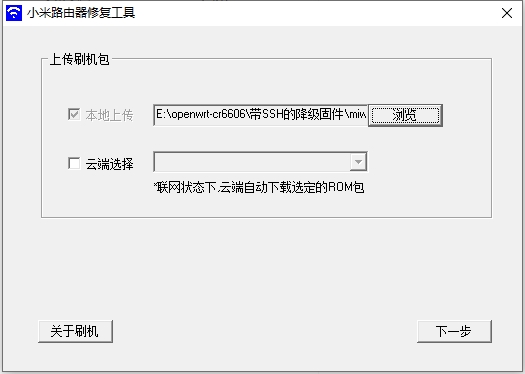
进度条跑完后,等待路由器指示灯变为蓝色闪烁,然后断开路由器电源,再等待至少十秒接入电源,正常启动后就是已降级的了。
2.开启SSH
- 利用openwrt已经装好的路由器 设置 lan口 ip 为169.254.31.1 WiFi密码 12345678 关闭DHCP
- 将xqsystem.lua 文件复制到OpenWrt的/usr/lib/lua/luci/controller/admin/目录下
- 用WinSCP拷贝,或者虚拟机共享目录直接拷贝都可以,然后访问http://169.254.31.1/cgi-bin/luci/api/xqsystem/token测试是否配置成功,如果显示一串Json串,最后含有”code”:0字样,即为成功。
- 断开openwrt连接,现在连接cr6606路由器登陆路由主页面,看地址栏,找到stok字样,就像下面这样的
- 连接wifi http://192.168.31.1/cgi-bin/luci/;stok=057ef4dbc23ee4e1215cb9b6e982b918/api/misystem/extendwifi_connect?ssid=OpenWrt&password=12345678
- 开启ssh http://192.168.31.1/cgi-bin/luci/;stok=057ef4dbc23ee4e1215cb9b6e982b918/api/xqsystem/oneclick_get_remote_token?username=xxx&password=xxx&nonce=xxx
- 使用winscp通过SSH登录路由器上传pb-boot.img文件到/tmp/目录下 执行mtd write /tmp/pb-boot.img Bootloader命令
- 拔掉路由器电源,插针reset再插电,配置电脑固定ip为192.168.1.2,然后访问192.168.1.1,即访问到PandoraBox界面,这里可以刷入bread,选择文件之后,点击恢复固件,等待重启
- 重启后进入Breed,选固件更新刷入Bootloader-CR6608.bin
注意
提示1646的检查下第一步的DHCP是否关闭
提示1619的检查第一步IP是否设置正确或者(Y)下仍有其他设备
提示1655的再来一次,有小概率会连接失败。
3.写入 OpenWRT
scp breed-mt7621-xiaomi-r3g.bin root@192.168.2.1:/tmp/
mtd write breed-mt7621-xiaomi-r3g.bin Bootloader
1.在 Breed “固件更新”界面上, 在固件栏, 选择从 OpenWRT 下载的 kernel.bin 包写入. 待其重启, 这一步写入后, 路由器上就有基础的OpenWRT系统, 但是文件系统还没初始化, 做任何设置都不会保存.
重启后在电脑获得IP后(默认是192.168.1.1), 访问 http://192.168.1.1 可以进入 OpenWRT 界面(口令为空), 在 OpenWRT 界面上会提示仅有基本文件系统需要升级System running in recovery (initramfs) mode., 到升级界面, 选择结尾为 sysupgrade.bin 的固件升级, 重启后就升级完成了.
2.安装 中文包
opkg install luci-i18n-base-zh-cn3.安装 OpenClash
opkg update
opkg install bash iptables dnsmasq-full curl ca-bundle ipset ip-full iptables-mod-tproxy iptables-mod-extra ruby ruby-yaml kmod-tun kmod-inet-diag unzip luci-compat luci luci-base
opkg install /tmp/openclash.ipk
4.配置openwrt
设置OpenWrt的访问端口
vi /etc/config/uhttpd代码区域
config uhttpd 'main'
list listen_http '0.0.0.0:80'
list listen_http '[::]:80'
list listen_https '0.0.0.0:443'
list listen_https '[::]:443'
改为
config uhttpd 'main'
list listen_http '0.0.0.0:8080'
list listen_http '[::]:8080'
list listen_https '0.0.0.0:443' # 如果不需要HTTPS,也可以修改或删除此行
list listen_https '[::]:443' # 如果不需要HTTPS,也可以修改或删除此行重启uHTTPd服务以使更改生效
/etc/init.d/uhttpd restart
service uhttpd restart09-02
0
win10 命令
1.删除休眠文件
Powercfg -h off2.Win系统修复
Dism /Online /Cleanup-Image /ScanHealth
Dism /Online /Cleanup-Image /CheckHealth
DISM /Online /Cleanup-image /RestoreHealth
3.清空Windows缓存
C:\Windows\SoftwareDistribution\Download
C:\Users\Administrator\AppData\Local\Temp
4.保留空间
启用系统保留空间
DISM.exe /Online /Get-ReservedStorageState
释放保留空间
DISM.exe /Online /Set-ReservedStorageState /State:Disabled
5.终端历史记录
C:\Users\Administrator\AppData\Roaming\Microsoft\Windows\PowerShell\PSReadLine6.资源监视
可以通过 Win + R 打开运行窗口,输入 resmon 直接启动资源监视器。
7.端口查询
查看占用端口的进程ID
netstat -ano | findstr
通过PID找到对应的进程名称
tasklist | findstr
8.激活
win10
slmgr /ipk 密钥
slmgr /skms kms.03k.org
slmgr /ato
win7
slmgr.vbs -ipk <你的产品密钥>
slmgr.vbs -ato08-02
0
git命令
git init  初始化
git add .   添加 所有内容 到缓存区
git commit -m ‘first commit’ 提交注释
git remote add origin git@github.com:帐号名/仓库名.git  添加远程git库地址
git pull origin master  拉取主分支内容
git push origin master # -f 强推
git clone git@github.com:git帐号名/仓库名.git   克隆远程git库

拉取 某次提交内容 到 当前分支
git cherry-pick <commitHash>
将 feature 分支的最近一次提交,转移到当前分支
git cherry-pick feature
将 A 和 B 两个提交应用到当前分支
git cherry-pick <HashA> <HashB>
可以转移从 A 到 B 的所有提交 提交 A 必须早于提交 B,否则命令将失败,但不会报错。注意,使用上面的命令,提交 A 将不会包含在 Cherry pick 中
git cherry-pick A..B
如果要包含提交 A,可以使用下面的语法。
git cherry-pick A^..B

git checkout master 切到主分支
git fetch origin 获取最新变更
git checkout -b dev origin/master 基于主分支创建dev分支
git add . 添加到缓存
git commit -m ‘xxx’ 提交到本地仓库
git fetch origin 获取最新变更

git status

git add 文件名 将工作区的某个文件添加到暂存区
git add . 将当前工作区的所有文件都加入暂存区
git add -u 添加所有被tracked文件中被修改或删除的文件信息到暂存区,不处理untracked的文件
git add -A 添加所有被tracked文件中被修改或删除的文件信息到暂存区,包括untracked的文件
git add -i 进入交互界面模式,按需添加文件到缓存区

git commit -m “提交说明” 将暂存区内容提交到本地仓库
git commit -a -m “提交说明” 跳过缓存区操作,直接把工作区内容提交到本地仓库

6、查看历史记录
git log 查看所有commit记录(SHA-A校验和,作者名称,邮箱,提交时间,提交说明)
git log -p -次数 查看最近多少次的提交记录
git log --stat 简略显示每次提交的内容更改
git log --name-only 仅显示已修改的文件清单
git log --name-status 显示新增,修改,删除的文件清单
git log --oneline 让提交记录以精简的一行输出
git log --graph --all --online 图形展示分支的合并历史
git log --author=作者 查询作者的提交记录(和grep同时使用要加一个--all--match参数)
git log --grep=过滤信息 列出提交信息中包含过滤信息的提交记录
git log -S查询内容 和--grep类似,S和查询内容间没有空格
git log fileName 查看某文件的修改记录


git reset HEAD^ 恢复成上次提交的版本
git reset HEAD^^ 恢复成上上次提交的版本,就是多个^,以此类推或用~次数
git reflog
git reset --hard 版本号
--soft:只是改变HEAD指针指向,缓存区和工作区不变;
--mixed:修改HEAD指针指向,暂存区内容丢失,工作区不变;
--hard:修改HEAD指针指向,暂存区内容丢失,工作区恢复以前状态;
查看分支:git branch -a
合并分支:
git merge dev #用于合并指定分支到当前分支
git merge --no-ff -m “merge with no-ff” dev #加上--no-ff参数就可以用普通模式合并,合并后的历史有分支,能看出来曾经做过合并

git相关配置
git config --global user.name “用户名” # 设置用户名
git config --global user.email “用户邮箱” #设置邮箱
git config --global user.name # 查看用户名是否配置成功
git config --global user.email # 查看邮箱是否配置

git config --global --list # 查看全局设置相关参数列表
git config --local --list # 查看本地设置相关参数列表
git config --system --list # 查看系统配置参数列表
git config --list # 查看所有Git的配置(全局+本地+系统)
git config --global color.ui true //显示git相关颜色

撤消某次提交
git revert HEAD # 撤销最近的一个提交
git revert 版本号 # 撤销某次commit