

TP nginx+mysql+php+redis+activemq 服务器原生搭建
TP框架 目录权限
缓存目录
chmod -R 777 /home/fastadmin/runtime
chmod -R 777 /home/fastadmin/application
chmod -R 777 /home/fastadmin/public
安装nginx
yum list installed | grep nginx

yum -y  install nginx
systemctl start  nginx
vi /etc/nginx/nginx.conf

systemctl restart nginx
systemctl status nginx
systemctl enable nginx
systemctl stop nginx
安装mysql
yum list installed | grep mysql
ps aux | grep mysql

cd /home && wget http://dev.mysql.com/get/mysql57-community-release-el7-11.noarch.rpm
rpm -ivh mysql57-community-release-el7-11.noarch.rpm

yum clean all
yum makecache
yum -y install mysql-community-server

rpm --import https://repo.mysql.com/RPM-GPG-KEY-mysql-2022


systemctl start mysqld
systemctl status mysqld
systemctl enable mysqld
systemctl restart mysqld
安装php
sudo yum install -y epel-release
sudo yum install -y https://rpms.remirepo.net/enterprise/remi-release-7.rpm

sudo yum install -y yum-utils

sudo yum-config-manager --enable remi-php74

sudo yum install -y php php-cli php-fpm php-common php-gd  php-json php-mysqlnd php-pdo php-imagick php-zip

sudo systemctl start php-fpm
sudo systemctl enable php-fpm

yum list installed | grep php
sudo yum remove php*
安装redis
yum list installed | grep redis
ps aux | grep redis-server

cd /home && wget http://download.redis.io/releases/redis-3.2.8.tar.gz
tar xzf redis-3.2.8.tar.gz
cd redis-3.2.8 && make install
make
make install

cp /home/redis.conf /etc/
cp /home/redis.service /etc/systemd/system/redis.service
sudo vi /etc/systemd/system/redis.service

sudo systemctl daemon-reload
sudo systemctl start redis.service
sudo systemctl status redis.service
sudo systemctl enable redis.service
sudo systemctl restart redis.service
安装activemq
cd /usr/local
tar  -xzvf  apache-activemq-5.18.4-bin.tar.gz

cp /home/activemq.service  /etc/systemd/system/
cp /home/activemq.xml  /usr/local/apache-activemq-5.18.4/conf
cp /home/env  /usr/local/apache-activemq-5.18.4/bin
sudo vi  /etc/systemd/system/activemq.service

/usr/local/jdk/jdk-11.0.2

chmod +x /etc/systemd/system/activemq.service

systemctl start activemq.service
systemctl status activemq.service
systemctl enable  activemq.service
systemctl restart activemq.service
systemctl stop activemq.service

/usr/local/apache-activemq-5.18.4/bin/activemq start
/usr/local/apache-activemq-5.18.4/bin/activemq stopRedis简介
一、简单介绍
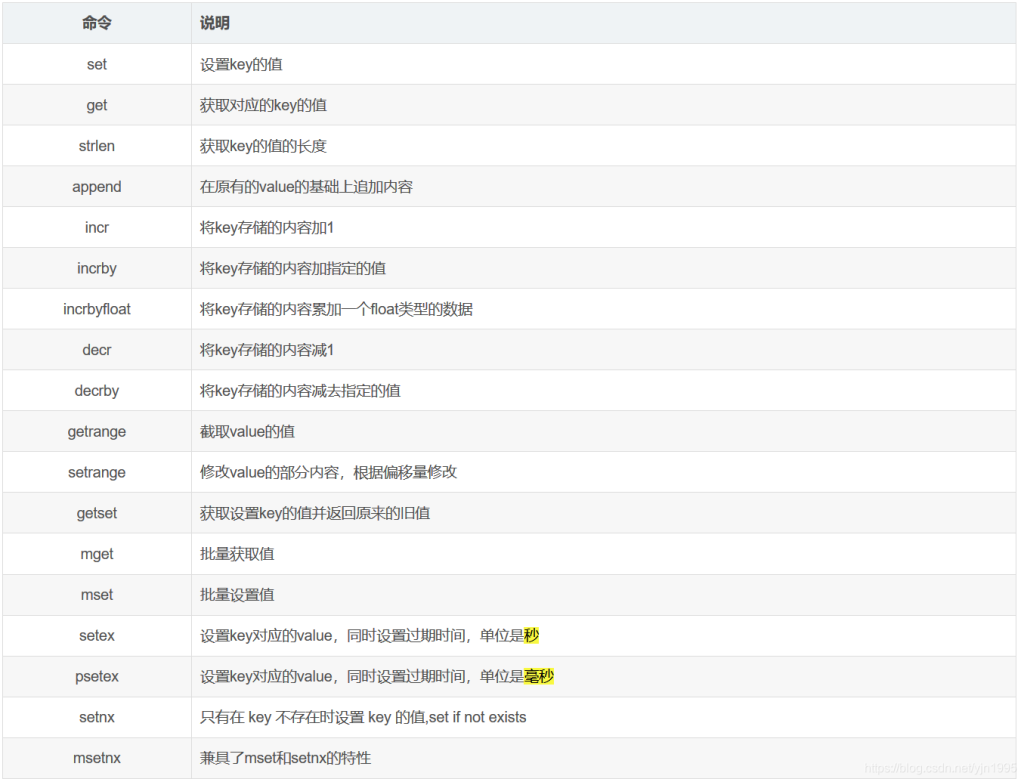
1、string字符串类型
String是Redis最基本的类型,你可以理解成与Memcached一模一样的类型,一个key对应一个value。
String类型是二进制安全的。意味着Redis的string可以包含任何数据。比如jpg图片或者序列化的对象。
String类型是Redis最基本的数据类型,一个Redis中字符串value最多可以是512M
2、hash哈希类型
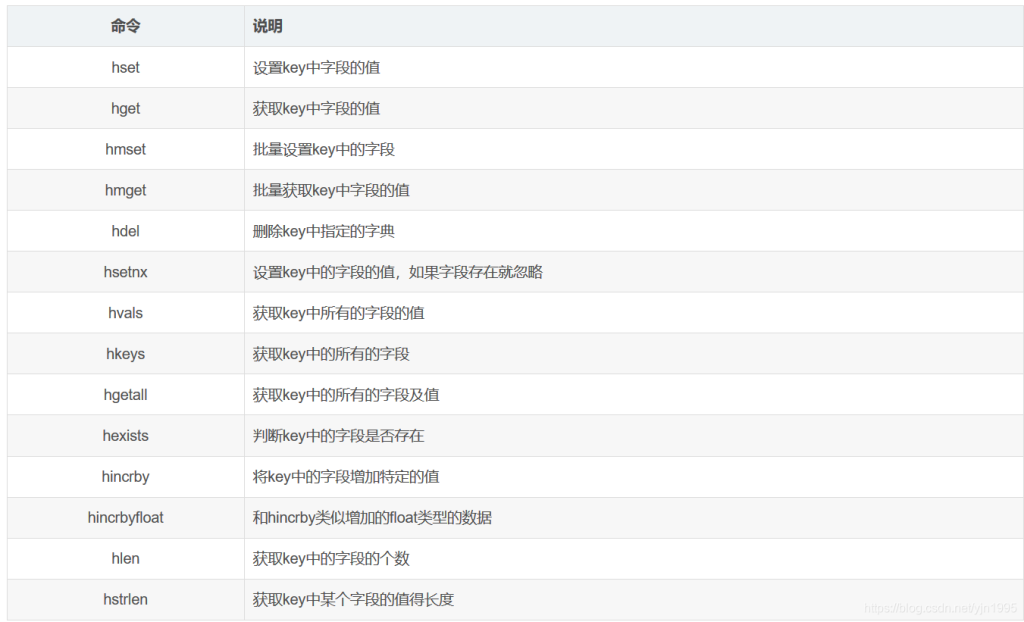
Redis hash 是一个键值对集合。
Redis hash是一个string类型的field和value的映射表,hash特别适合用于存储对象。类似Java里面的Map
3、list列表类型
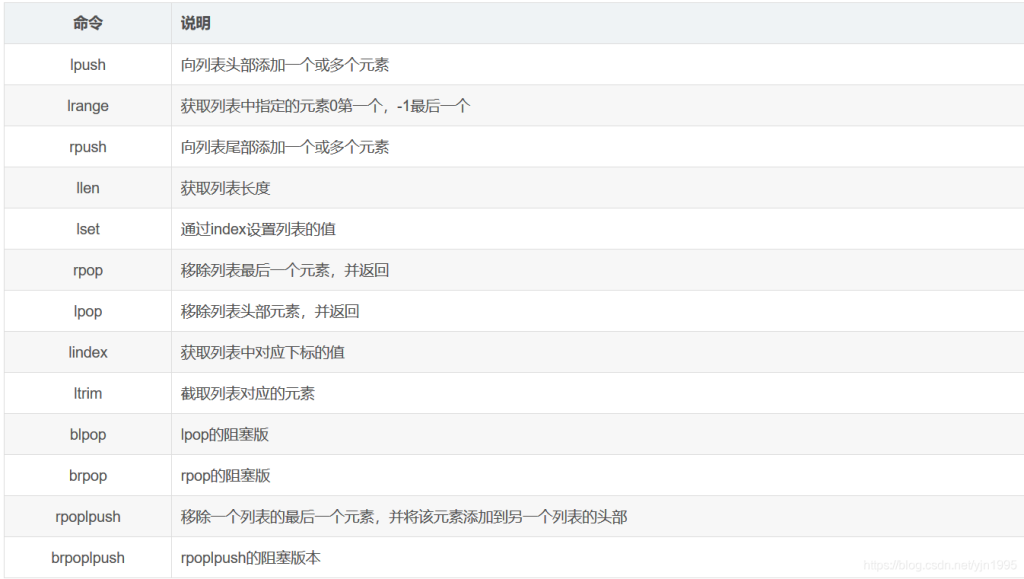
单键多值
Redis 列表是简单的字符串列表,按照插入顺序排序。你可以添加一个元素到列表的头部(左边)或者尾部(右边)。
它的底层实际是个双向链表,对两端的操作性能很高,通过索引下标的操作中间的节点性能会较差。
4、set集合类型
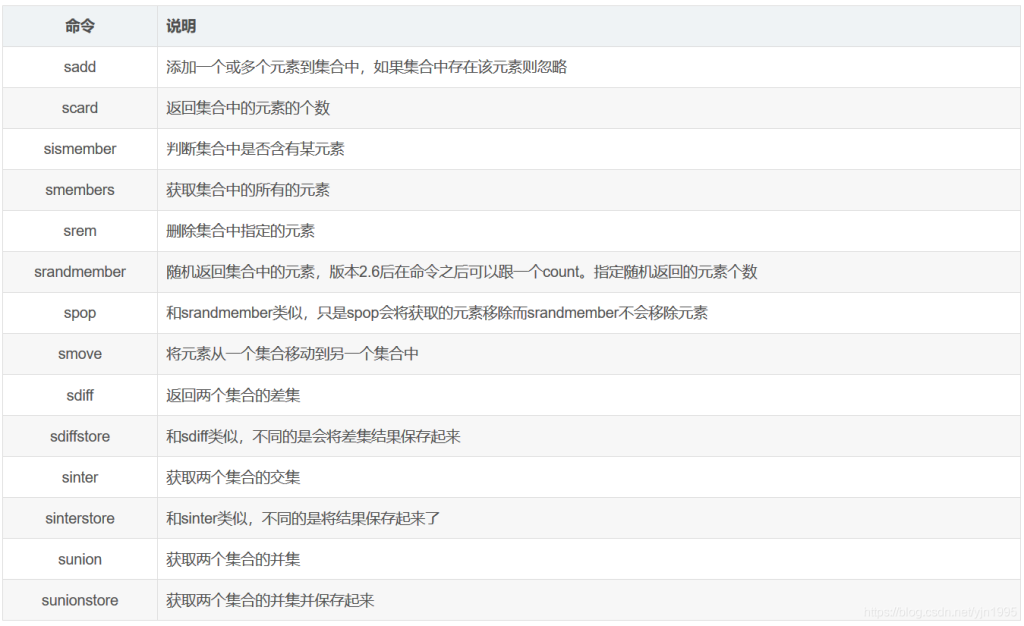
Redis set对外提供的功能与list类似是一个列表的功能,特殊之处在于set是可以自动排重的,当你需要存储一个列表数据,又不希望出现重复数据时,set是一个很好的选择,并且set提供了判断某个成员是否在一个set集合内的重要接口,这个也是list所不能提供的。
Redis的Set是string类型的无序集合。它底层其实是一个value为null的hash表,所以添加,删除,查找的复杂度都是O(1)。
一个算法,随着数据的增加,执行时间的长短,如果是O(1),数据增加,查找数据的时间不变
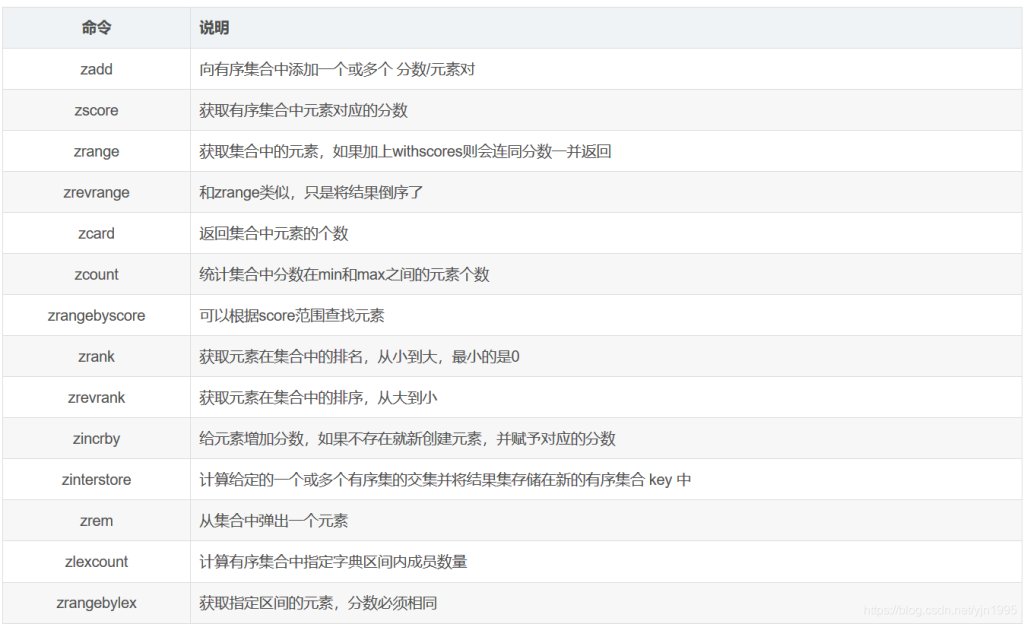
5.zset有序集合类型
Redis有序集合zset与普通集合set非常相似,是一个没有重复元素的字符串集合。
不同之处是有序集合的每个成员都关联了一个评分(score),这个评分(score)被用来按照从最低分到最高分的方式排序集合中的成员。集合的成员是唯一的,但是评分可以是重复了 。
因为元素是有序的, 所以你也可以很快的根据评分(score)或者次序(position)来获取一个范围的元素。
访问有序集合的中间元素也是非常快的,因此你能够使用有序集合作为一个没有重复成员的智能列表。
示例
1.计数器 string
单线程,避免并发问题,保证不会出错,毫秒级性能
命令:INCRBY incrby
2.队列 list 简单消息队列、用户第几个访问、新闻列表排序
由于redis把数据添加到队列是返回添加元素在队列的第几位,所以可以做判断用户是第几个访问这种业务
新闻列表页面最新的新闻列表,redis的 LPUSH命令构建List
3.在线状态、签到(大数据处理)
几亿用户系统的签到,去重登录次数统计,用户是否在线状态
setbit、getbit、bitcount命令
原理是:
redis内构建一个足够长的数组,每个数组元素只能是0和1两个值
数组的下标index用来表示我们上面例子里面的用户id
4.hash实现幂等性请求
(hash实现幂等性请求)验证前端的重复请求,通过redis进行过滤:每次请求将request ip、参数、接口等hash作为key存储redis,设置多长时间有效期,然后下次请求过来的时候先在redis中检索有没有这个key,进而验证是不是一定时间内过来的重复提交
5.秒杀系统(防止超卖),单线程特征,自增,无并发问题 string
6.全局增量ID生成 生成全局唯一商品序列号、插入数据重复问题
7.排行榜 zrevrank 查看前n名 ZRANGE 查看所有排名 O(log(N))
git命令
git init  初始化
git add .   添加 所有内容 到缓存区
git commit -m ‘first commit’ 提交注释
git remote add origin git@github.com:帐号名/仓库名.git  添加远程git库地址
git pull origin master  拉取主分支内容
git push origin master # -f 强推
git clone git@github.com:git帐号名/仓库名.git   克隆远程git库

拉取 某次提交内容 到 当前分支
git cherry-pick <commitHash>
将 feature 分支的最近一次提交,转移到当前分支
git cherry-pick feature
将 A 和 B 两个提交应用到当前分支
git cherry-pick <HashA> <HashB>
可以转移从 A 到 B 的所有提交 提交 A 必须早于提交 B,否则命令将失败,但不会报错。注意,使用上面的命令,提交 A 将不会包含在 Cherry pick 中
git cherry-pick A..B
如果要包含提交 A,可以使用下面的语法。
git cherry-pick A^..B

git checkout master 切到主分支
git fetch origin 获取最新变更
git checkout -b dev origin/master 基于主分支创建dev分支
git add . 添加到缓存
git commit -m ‘xxx’ 提交到本地仓库
git fetch origin 获取最新变更

git status

git add 文件名 将工作区的某个文件添加到暂存区
git add . 将当前工作区的所有文件都加入暂存区
git add -u 添加所有被tracked文件中被修改或删除的文件信息到暂存区,不处理untracked的文件
git add -A 添加所有被tracked文件中被修改或删除的文件信息到暂存区,包括untracked的文件
git add -i 进入交互界面模式,按需添加文件到缓存区

git commit -m “提交说明” 将暂存区内容提交到本地仓库
git commit -a -m “提交说明” 跳过缓存区操作,直接把工作区内容提交到本地仓库

6、查看历史记录
git log 查看所有commit记录(SHA-A校验和,作者名称,邮箱,提交时间,提交说明)
git log -p -次数 查看最近多少次的提交记录
git log --stat 简略显示每次提交的内容更改
git log --name-only 仅显示已修改的文件清单
git log --name-status 显示新增,修改,删除的文件清单
git log --oneline 让提交记录以精简的一行输出
git log --graph --all --online 图形展示分支的合并历史
git log --author=作者 查询作者的提交记录(和grep同时使用要加一个--all--match参数)
git log --grep=过滤信息 列出提交信息中包含过滤信息的提交记录
git log -S查询内容 和--grep类似,S和查询内容间没有空格
git log fileName 查看某文件的修改记录


git reset HEAD^ 恢复成上次提交的版本
git reset HEAD^^ 恢复成上上次提交的版本,就是多个^,以此类推或用~次数
git reflog
git reset --hard 版本号
--soft:只是改变HEAD指针指向,缓存区和工作区不变;
--mixed:修改HEAD指针指向,暂存区内容丢失,工作区不变;
--hard:修改HEAD指针指向,暂存区内容丢失,工作区恢复以前状态;
查看分支:git branch -a
合并分支:
git merge dev #用于合并指定分支到当前分支
git merge --no-ff -m “merge with no-ff” dev #加上--no-ff参数就可以用普通模式合并,合并后的历史有分支,能看出来曾经做过合并

git相关配置
git config --global user.name “用户名” # 设置用户名
git config --global user.email “用户邮箱” #设置邮箱
git config --global user.name # 查看用户名是否配置成功
git config --global user.email # 查看邮箱是否配置

git config --global --list # 查看全局设置相关参数列表
git config --local --list # 查看本地设置相关参数列表
git config --system --list # 查看系统配置参数列表
git config --list # 查看所有Git的配置(全局+本地+系统)
git config --global color.ui true //显示git相关颜色

撤消某次提交
git revert HEAD # 撤销最近的一个提交
git revert 版本号 # 撤销某次commitffmpeg安装 实现mp4转m3u8
自行选定 安装目录 我用的是 /data/ 目录
1.下载&安装nasm
# 下载
wget https://www.nasm.us/pub/nasm/releasebuilds/2.14/nasm-2.14.tar.gz

# 解压
tar xvf nasm-2.14.tar.gz

# 进入目录
cd nasm-2.14

# 配置
./configure

# 编译&&安装
make && make install
2.下载&安装x264
# 下载
git clone https://code.videolan.org/videolan/x264.git

# 进入目录
cd x264

# 配置
./configure --prefix=/usr/x264/ --includedir=/usr/local/include --libdir=/usr/local/lib --enable-shared

# 编译&&安装
make && make install
3.下载&安装 ffmpeg
# 下载
wget http://www.ffmpeg.org/releases/ffmpeg-4.3.1.tar.xz

# 解压
tar xvJf ffmpeg-4.3.1.tar.xz

# 进入目录
cd ffmpeg-4.3.1

#配置
./configure --prefix=/usr/local/ffmpeg --enable-gpl --enable-shared  --enable-libx264

# 编译&&安装(这里耗时较长,20分钟+)
make && make install
配置时遇到的问题
在配置结束时,可能会出现类似提示:WARNING: using libx264 without pkg-config。
解决方案
编辑~/.bashrc文件,添加:
vi /.bashrc
export PKG_CONFIG_PATH=/usr/local/lib/pkgconfig:$PKG_CONFIG_PATH
#保存后使设置生效
source ~/.bashrc
测试ffmpeg
# 进入ffmpeg安装目录,这个目录是与ffmpeg配置时的--prefix参数对应的
cd /usr/local/ffmpeg/bin
# 执行
./ffmpeg
大概率出现以下提示
./ffmpeg: error while loading shared libraries: libavdevice.so.58: cannot open shared object file: No such file or directory
解决方案:
vi /etc/ld.so.conf

#已有
include ld.so.conf.d/*.conf
# 追加内容
/usr/local/ffmpeg/lib
/usr/local/lib

# 保存后执行
ldconfig
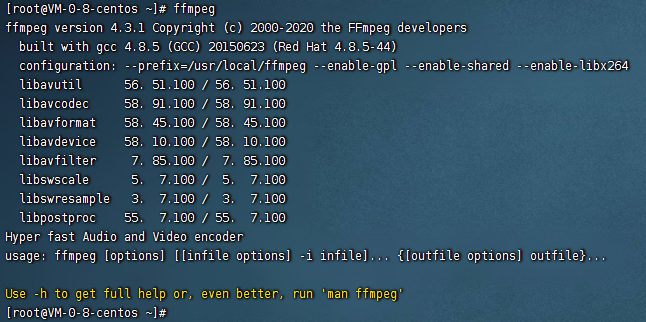
执行ffmpeg命令
测试视频切片
创建video文件夹 在video中创建hls文件夹 上传一个index.mp4 视频 执行下面命令
ffmpeg -i index.mp4 -hls_time 10 -hls_list_size 0
-hls_segment_filename ./hls/index_%05d.ts ./hls/index.m3u8
参数说明:
-i test.mp4:指定要处理的视频文件。
-hls_time 10:指定每个切片的时间为10秒。
-hls_list_size 0:切片列表限制,无限制。
-hls_segment_filename ./hls/index_%05d.ts:自定义切片的文件名,这里会生成类似:index_00001.ts的视频文件。
./hls/index.m3u8:保存切片信息的m3u8文件
添加环境变量
#编辑
vi .bash_profile
#添加内容并保存
export PATH=/usr/local/ffmpeg/bin:$PATH
#更新配置
 source ~/.bash_profile